В случае, если вы нашли данную статью полезной и считаете возможным отблагодарить автора, то это можно сделать по соответствующей ссылке на boosty
Как администратор в Authentik вы можете вручную создавать, удалять пользователей, генерировать им сложные пароли и создавать для них правила входа с помощью TOTP-кодов или WebAuthn-устройств. Безусловно, это рабочий механизм, но что если таких пользователей много? Или если даже мы говорим о каком-то домашнем использовании, вы просто хотите автоматизировать процесс таким образом, чтобы вы занимались только управленческой работой? В этой статье поговорим как настроить такую автоматизацию по регистрации и приглашения пользователей в Authentik.
Для данной настройки, да и в принципе для правильной работы AUthentik в будущем, вы должны были настроить в файле переменных окружения .env данные вашего почтового сервера, с которого будут приходить уведомления как вам, так и пользователям. Проверить корректность настройки почтового сервера можно простой командой docker exec authentik_worker ak test_email ваша_почта@домен.com
Настройки приложения описанные в это статье актуальны на дату написания статьи
Видео гайд по ссылке ниже актуален на дату создания, но логика настройки не изменилась
Создание группы для обычных пользователей #
В интерфейсе Authentik переходим в раздел Directory > Groups > New Group
В появившемся окне задаем название нашей группы. Так как это будут обычные пользователи, то мы не переключаем рычажок в положение Superuser Privileges
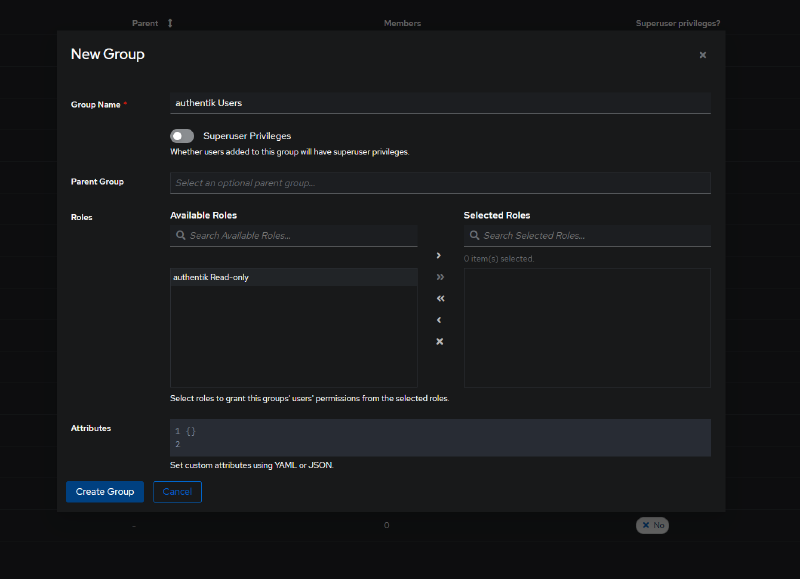
Жмем Create
Отвечая на незаданный вопрос “почему я так странно назвал группу: первое слово со строчной буквы, а потом заглавная?”, поясню, что дефолтная группа для админов именно с таким написанием authentik Admins. Соблюдаю стиль.
Создание этапов и потоков #
Этап Email Stage #
Переходим во Flows and Stages > Stages > Create
В появившемся меню выбираем Email Stage

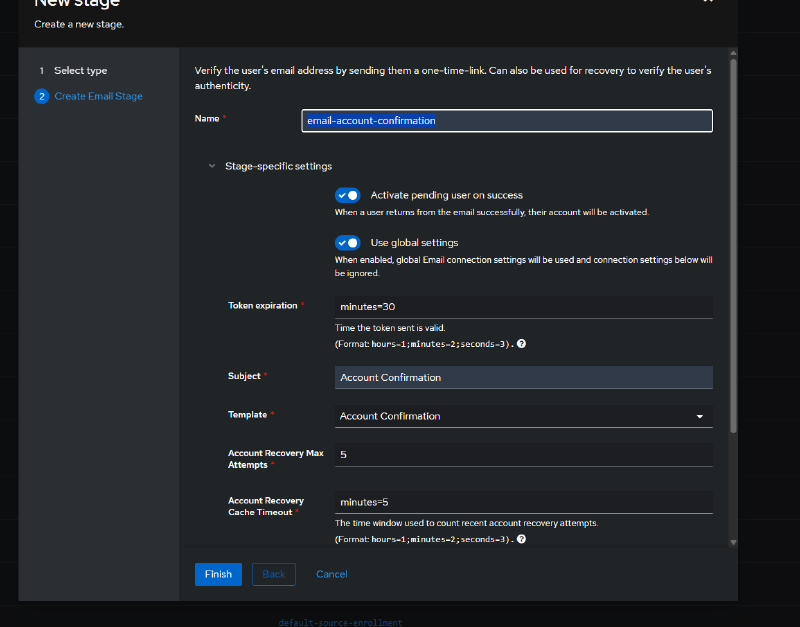
Жмем Next и в следующем окне задаем необходимые параметры: задаем название этапа, тему письма и шаблон, который будет использоваться. Жмем Finish
Создание потока для приглашений #
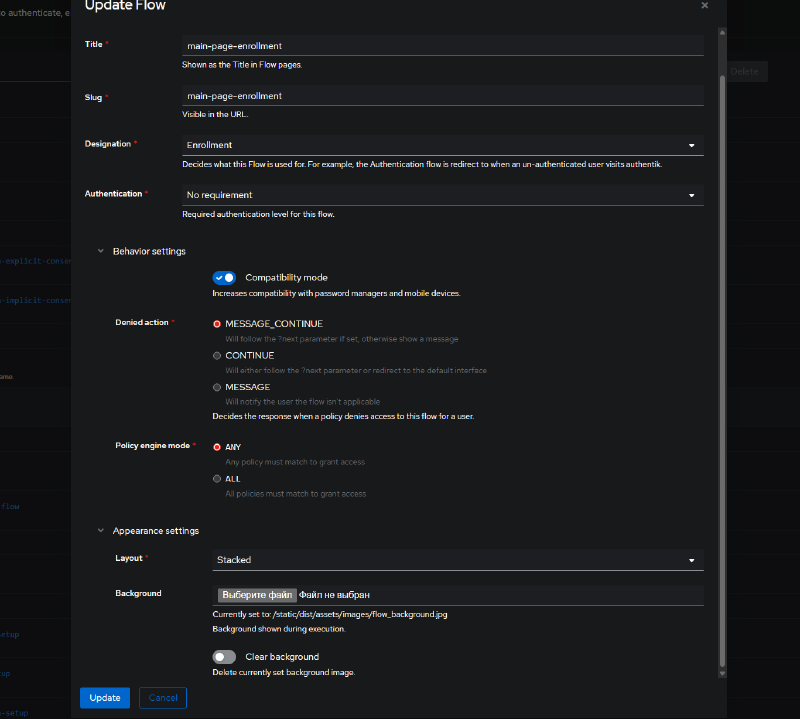
Переходим во Flows > Create
Описываем и задаем необходимые параметры примерно как на скриншоте ниже. Я активировал compatibility mode для лучшей работы с менеджерами паролей. В графе Authentication я не установил каких-то обязательных параметров. Сделал я это намеренно, в будущем я задам жесткое требование для всех пользователей без исключения создавать двухфакторную аутентификацию.
Теперь переходим в наш созданный поток Enrollment > Stage Bindings > Bind existing stage (как вы, наверное, поняли, создавать этапы можно и из этого меню, нажав Create and Bind Stage, но мне кажется, мой вариант более наглядный).
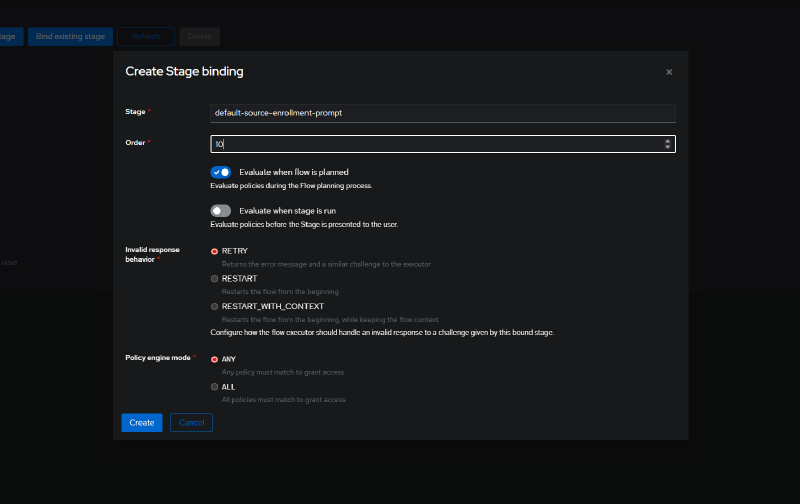
В появившемся меню заполняем по образу и подобию того, как у меня на скриншоте. Выбираем уже существующий этап default-source-enrollment-prompt, задаем порядок исполнения этого этапа.
:::note
Обратите внимание, что у меня активирован рычажок напротив evaluate when flow is planned. Если разбираетесь в вопросе, можете выбрать и другой пункт меню.
:::
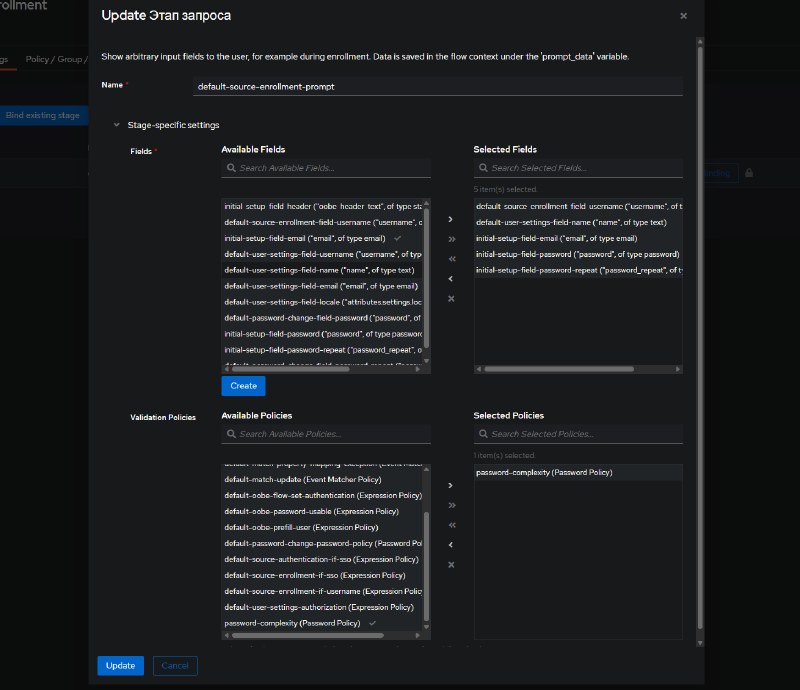
Теперь надо внести изменения во вновь созданный этап. Жмем Edit Stage и выбираем необходимые нам поля с данными, которые, в свою очередь, должны будут заполнять новые юзеры при регистрации.
Выбираем следующие значения name email password repeat password. Значение username уже выбрано по умолчанию. В разделе Validation Policy выбираем созданное нами password complexity (как задавать значения сложности пароля можно прочитать в статье, посвященной восстановлению пароля). Жмем Update
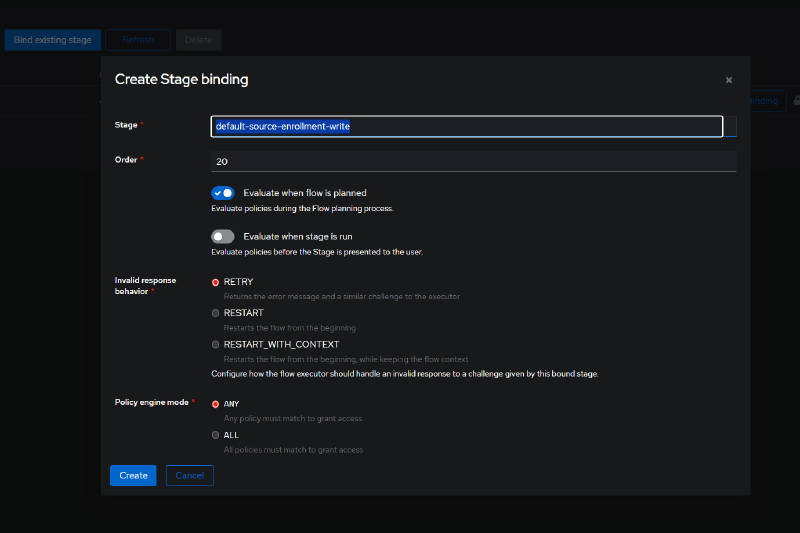
Теперь создаем новую привязку stage к flow, опять жмем Bind existing stage > default-source-enrollment-write, задаем порядок исполнения, жмем Create.
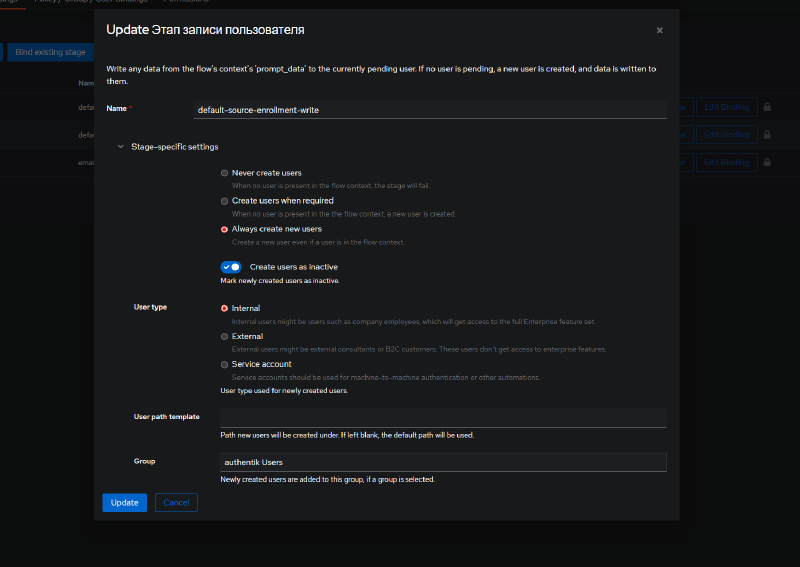
Как и в предыдущий раз, внесем изменения в созданный этап > Edit Stage
Активируем опцию Create users as inactive. Это нужно для того, чтобы после того, как новые пользователи внесут свои данные и зарегистрируются в системе, их аккаунт будет неактивен, пока они не подтвердят свое действие по email.
В качестве Group выбираем созданную группу authentik Users. Обязательно в разделе User type выбираем internal
Еще раз жмем Bind existing stage, выбираем email-account-confirmation, который мы с вами создавали ранее, задаем порядок исполнения, жмем Create.
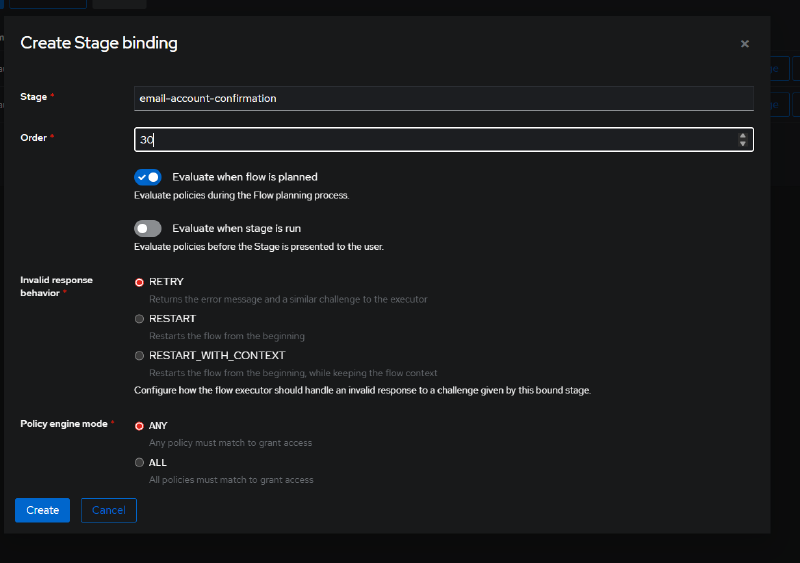
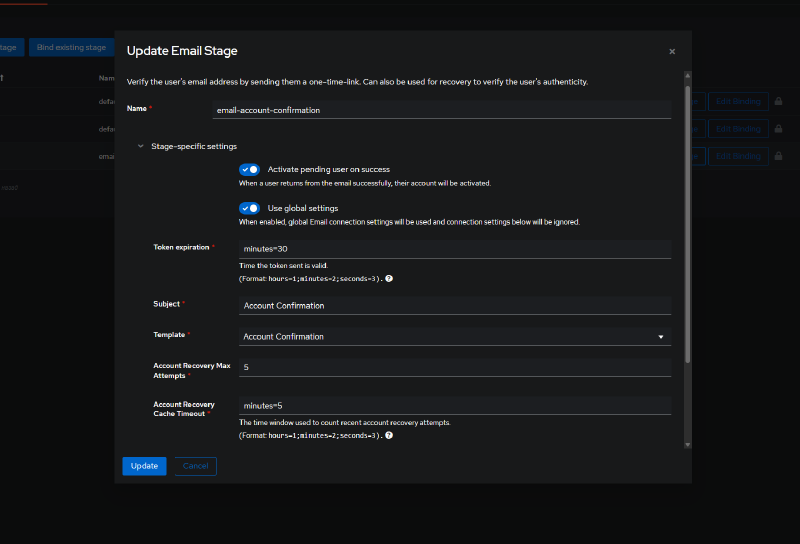
Можно проверить настройки этого этапа.
На самом деле редактировать тут особо нечего, просто проверяем, что у нас активирована функция Activate pending users on success.
В случае, если у вас не настроена почта с помощью переменных окружения, то деактивируйте функцию по использованию global settings. У вас появятся новые поля, которые вы должны будете заполнить соответствующими значениями, которые вы получили у вашего email-провайдера.
Настройка default-authentication-flow #
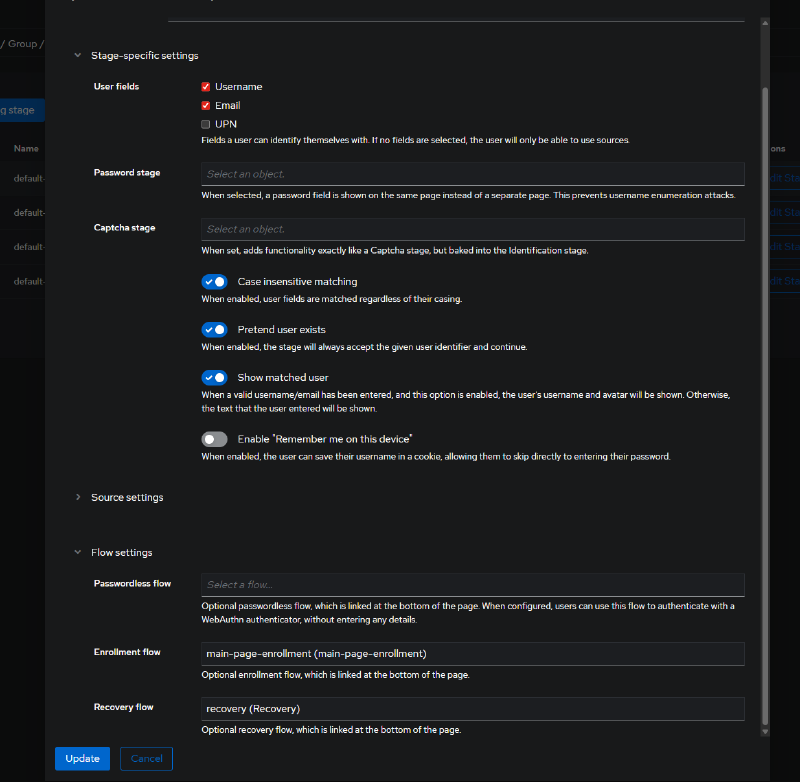
Переходим во Flows, выбираем наш поток аутентификации, в моем случае default-authentication-flow, переходим в меню Stage Bindings и вносим изменения в default-authentication-identification этап. Скроллим в самый низ, в меню Flow Settings в разделе Enrollment Flow выбираем вновь созданный поток и жмем Update.
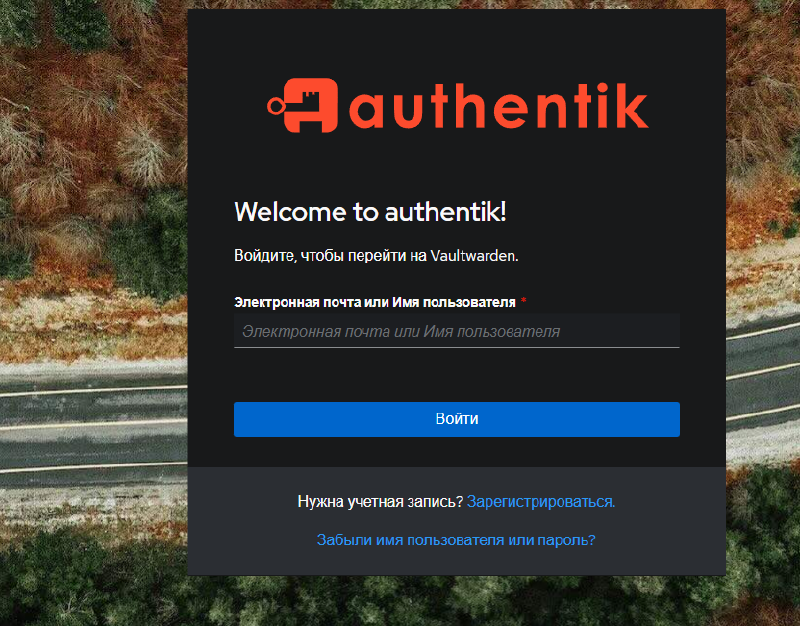
Выходим из нашего аккаунта и проверяем меню входа (безусловно, все это нужно делать в режиме инкогнито, как минимум необходимо почистить cookies браузера).
Видим, что у нас появилось новое меню по регистрации нового пользователя.
Можно проверить работоспособность меню: пусть новый (тестовый) пользователь (в вашем лице) зарегистрируется, придет почта с подтверждением, кликаете на ссылку в почтовом сообщении и дальнейшие действия интуитивно понятно. Если вы все сделали правильно, а автор статьи не напортачил (как у него бывает), то у вас появился новый пользователь, который сам создал аккаунт, пароль по заданным вами параметрам и политикам, и теперь он в группе обычных пользователей.
Настройка приглашений пользователей в Authentik #
Мы с вами создали возможность новым пользователям самостоятельно регистрироваться в нашем Authentik. Но это слишком большая вольница, когда любой залетный может просто так зайти на сайт с Authentik и зарегистрироваться там. Нам же это не надо? Ведь так? Мы хотим, чтобы только избранные пользователи могли зарегистрироваться и только по приглашению. Ну или устроим массовую рассылку приглашений, но в любом случае зарегистрироваться сможет только то лицо, которому мы направили приглашение. Давайте именно такой настройкой и займемся.
User Write Stage #
Идем в Stages, создаем новый этап User Write Stage (у меня из-за бага с переводом в версии приложения 2025.10.3, который не полностью отключен, данный этап называется Этап записи пользователя).
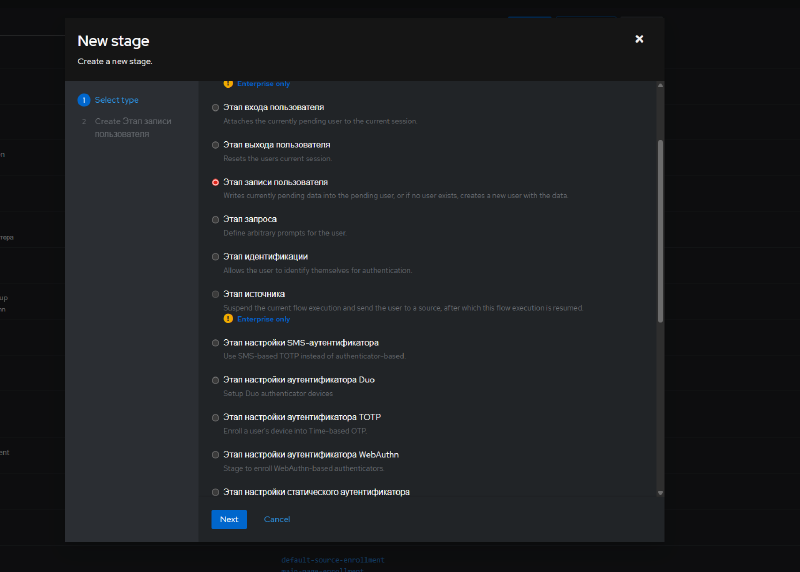
Жмем Next. Задаем необходимые параметры: название этапа и его параметры, а также в какую группу будут определены новые юзеры. Поскольку предполагается, что мы знаем, кто у нас регистрируется, то можно деактивировать меню Create users as inactive.
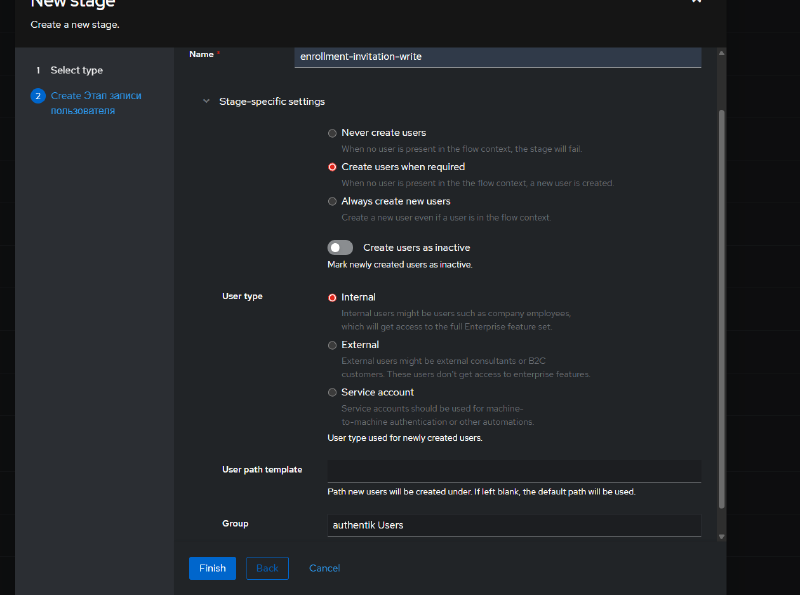
Invitation Stage #
Опять создаем новый этап, но в этот раз Invitation Stage (у меня он называется Этап приглашения).
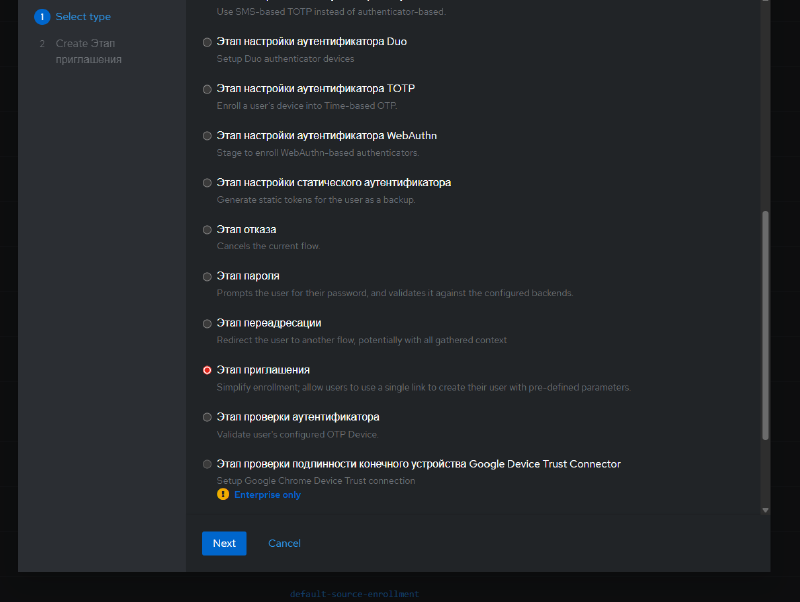
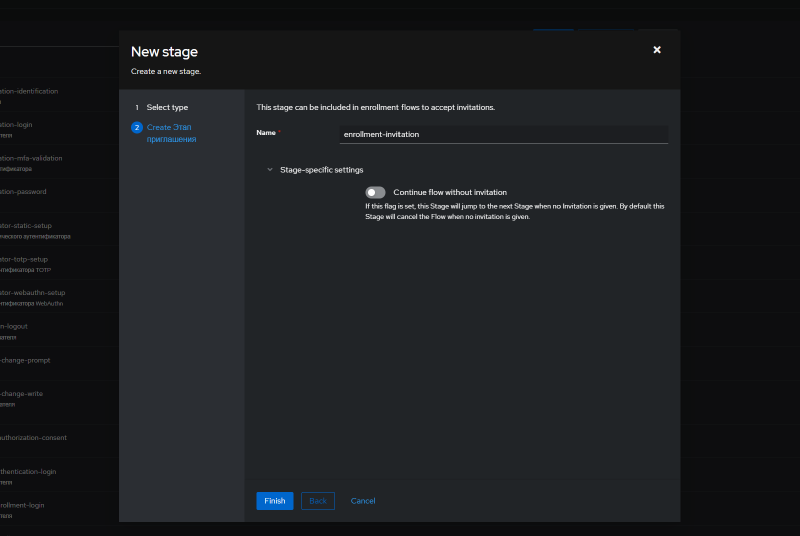
Жмем Next, задаем название этапу. В случае если у вас активировано меню Continue flow without invitation его необходимо деактивировать.
Дальше идем во Flows > Create и задаем необходимые параметры. Как и раньше, я активирую режим совместимости с менеджерами паролей.
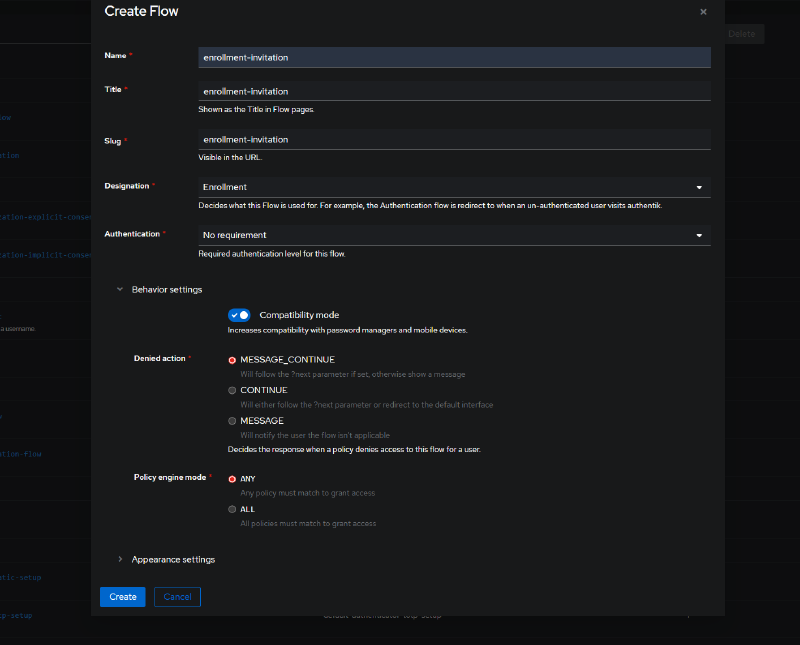
Теперь переходим в enrollment invitation flow, который мы только что создали, и жмем Bind existing stage.
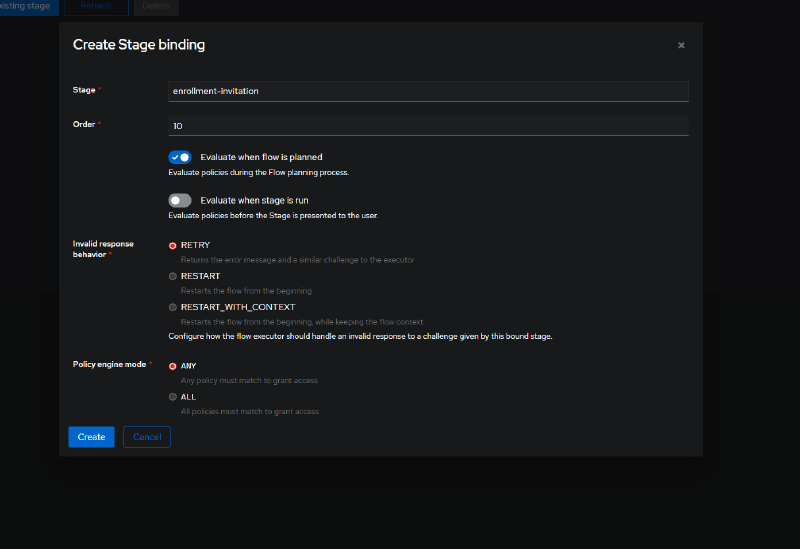
Тут мы с вами выбираем созданный этап, задаем ему порядок исполнения и выбираем Evaluate when flow is planned вместо Evaluate when stage is run.
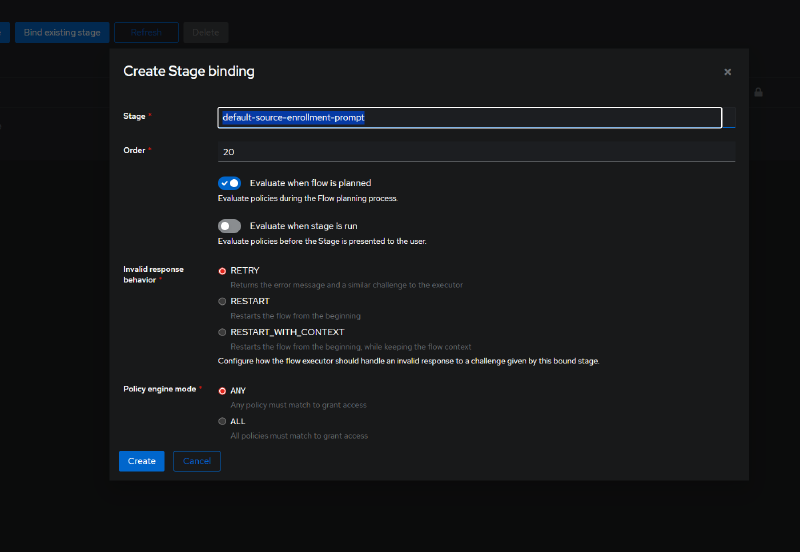
Еще раз жмем Bind existing stage и выбираем default-source-enrollment-prompt, задаем ему порядок исполнения и выбираем Evaluate when flow is planned вместо Evaluate when stage is run.
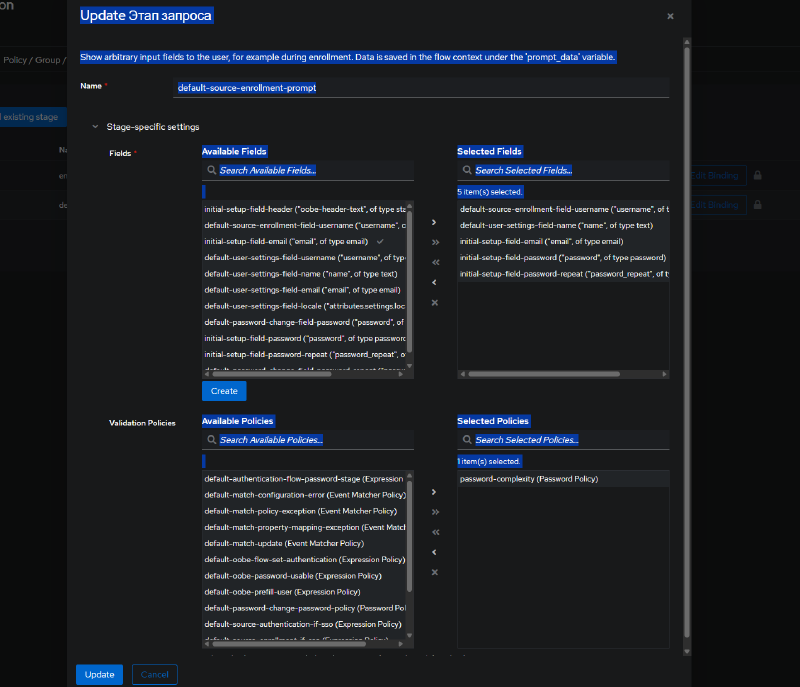
Теперь редактируем этап default-source-enrollment-prompt и проверяем, что у нас все как на скриншоте. В принципе, тут все аналогично настройкам, которые описаны в начале этой статьи.
Еще раз жмем Bind existing stage и выбираем enrollment-invitation-write, задаем ему порядок исполнения и выбираем Evaluate when flow is planned вместо Evaluate when stage is run.
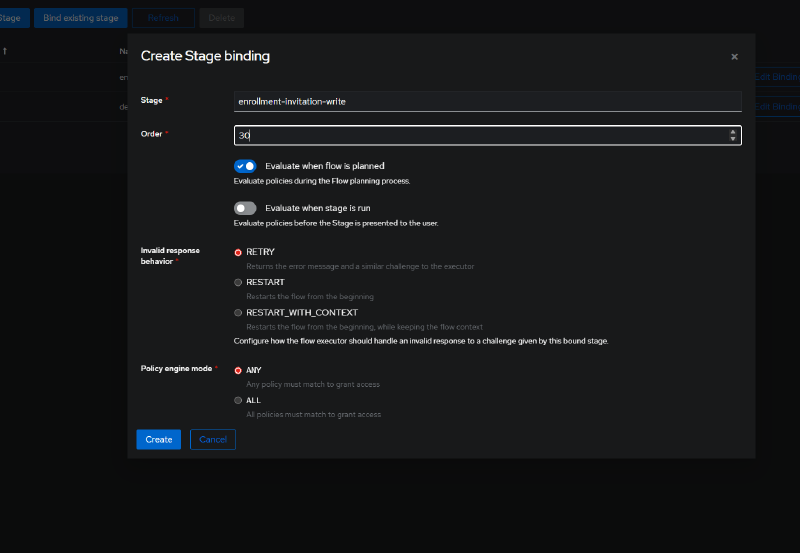
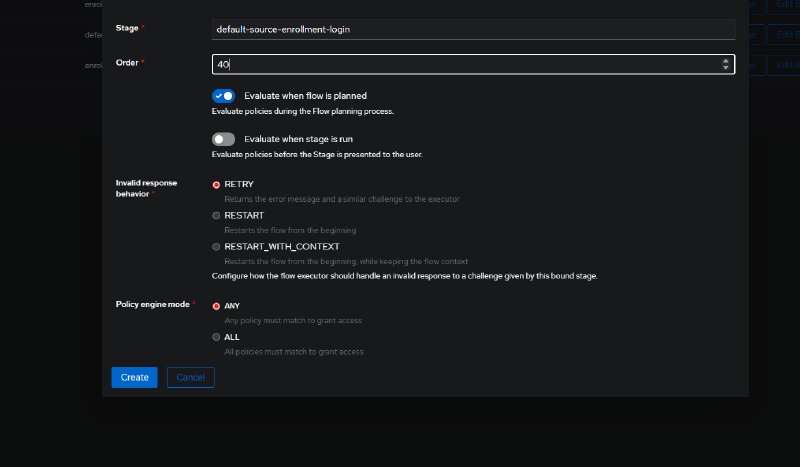
Последний раз жмем Bind existing stage и выбираем default-source-enrollment-login, задаем ему порядок исполнения и выбираем Evaluate when flow is planned вместо Evaluate when stage is run.
Создание приглашений #
Теперь идем в Directory > Invitations > Create
В появившемся меню задаем название нашего приглашения, указываем время действия приглашения (можно сделать его фактически бессрочным), а также решаем, будет оно разовое — single use — или для многократного использования.
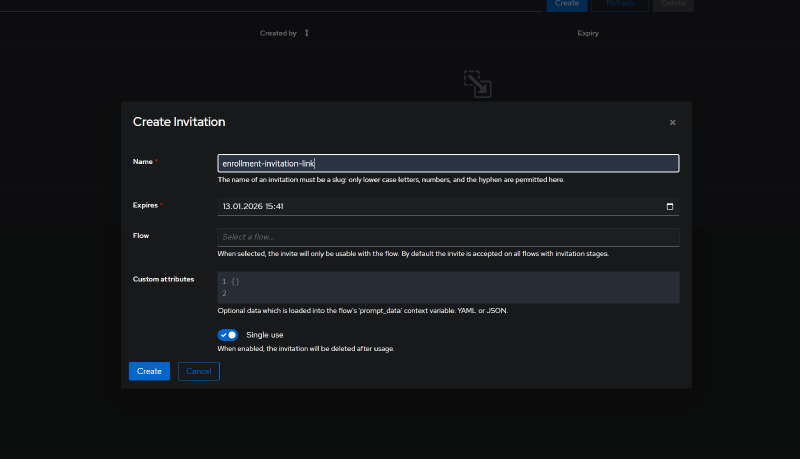
Жмем Create.
Теперь, чтобы получить ссылку приглашения, достаточно нажать на указанный пункт в ниспадающем меню, и мы получим нашу ссылку приглашения, которую можем отправить нашим юзерам.
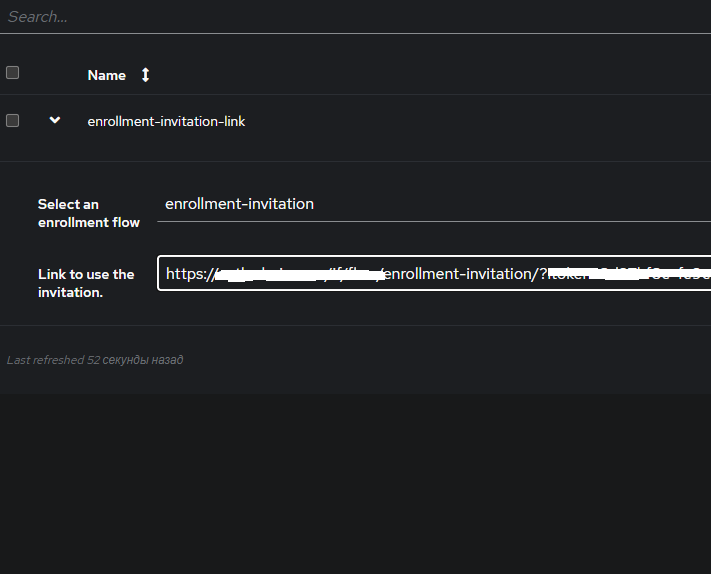
Теперь человек, который получит такую ссылку-приглашение, перейдя по ней, попадет в меню регистрации нового пользователя, как и в предыдущем пункте.
Прикрываем лавочку по самостоятельной регистрации пользователей #
Свобода — это хорошо, но в меру. Предположим, мы зарегистрировали всех кого надо и больше никого не ждем. Сейчас мы строго-настрого запретим регистрироваться новым пользователям без нашего четкого контроля.
Идем в Stages > Create и создаем новый этап Deny Stage.
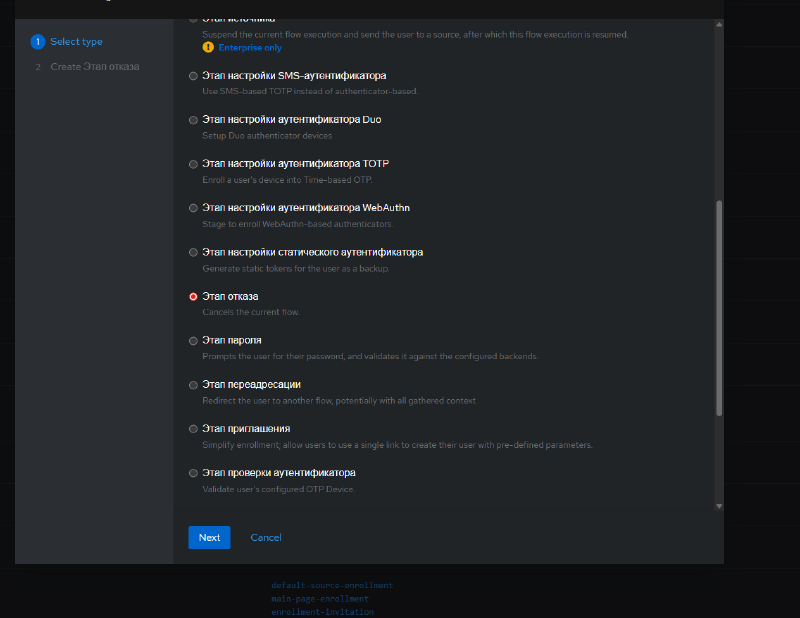
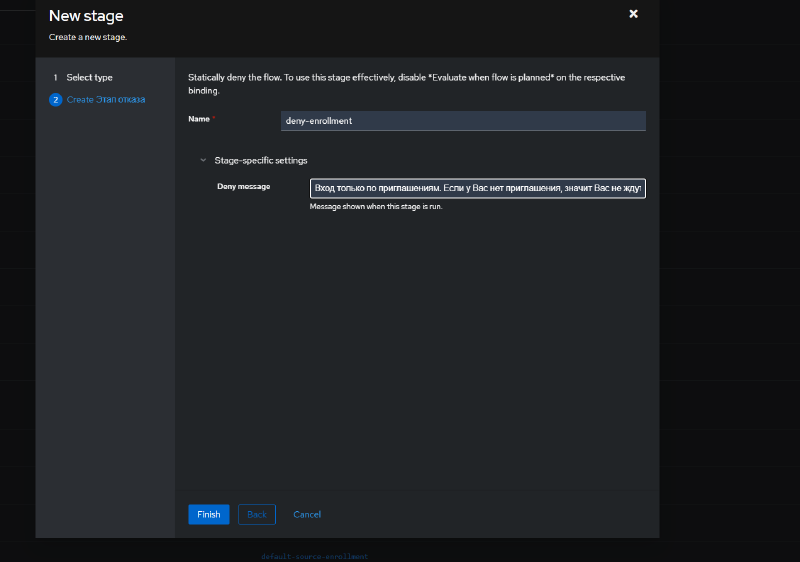
Жмем Next и задаем название нашему этапу и пишем сообщение, которое увидит незваный гость, когда его посетит шальная мысль попробовать зарегистрироваться в нашем Authentik.
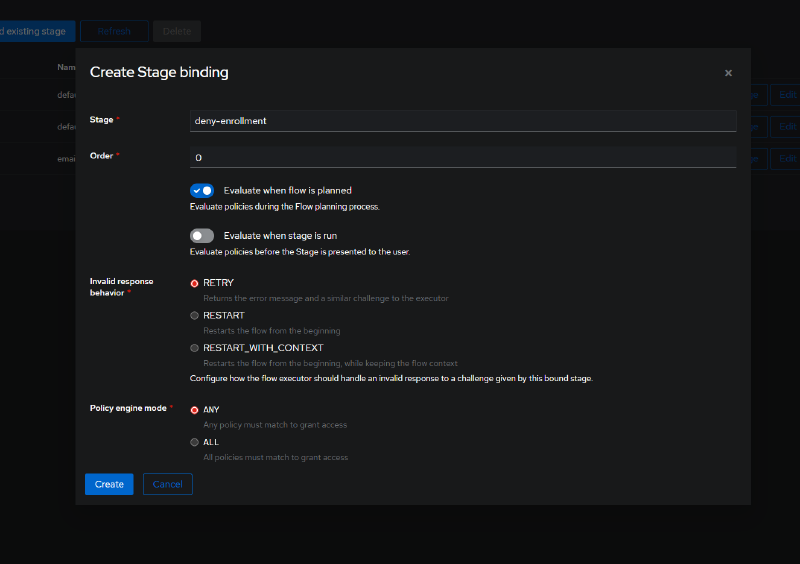
Переходим во Flows > main-page-enrollment, переходим в Bind existing stage.
Выбираем наш Deny Stage. В качестве порядкового номера надо выбрать любой, но с обазательным условием чтобы этот этап обрабатывался первым, в моем случае это 0, и выбираем Evaluate when flow is planned вместо Evaluate when stage is run, после чего нажимаем Create.
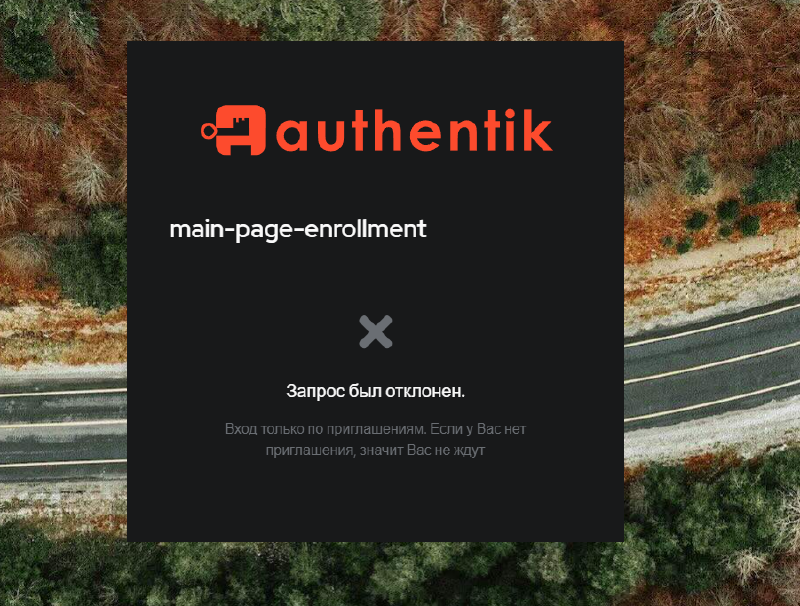
Теперь в режиме инкогнито попробуем зарегистрироваться в нашем Authentik, и если мы с вами все сделали правильно, то пользователь (которого мы не ждали) получит не самое приятное для него сообщение.
На этом статью, которая фактически представляет из себя веселые картинки, можно закончить.